



WPS,WPS Office,WPS官网,WPS下载,金山文档,在线编辑文档,协同办公,云文档,云表格,在线表格,远程办公,远程会议,云办公解决方案,在线办公,多人协同云文档,协同办公平台,流程图软件软件介绍:WPS Office官方版是由金山软件推出的全新版本的wps办公软件套装。WPS Office官方版深度兼容Mac、...
WPS是一款在保持强大功能的同时,也注重软件的轻量级体验的软件。它占用系统资源少,启动速度快,使得用户能够在短时间内快速进入工作状态。用户可以将 PDF 文件轻松转换为可编辑的 Word 文档。此外,软件还具备文件修复功能,可以修复因各种原因而损坏的 Office 文件,确保用户的数据安全。接下来就让华军小编为大家解答一下wps电脑版怎么插入二维码以及wps电脑版插入二维码的方法吧!
点击界面左上角的“新建”按钮创建一个新的文字文稿,或者从“最近”列表中选择一个已有的文稿打开。
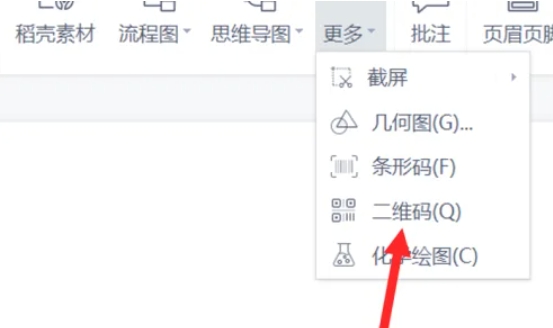
在“插入”选项下,找到并点击“更多”或类似的选项(有时可能直接显示“二维码”,则直接点击)。如果点击的是“更多”,则在下拉菜单中继续查找。

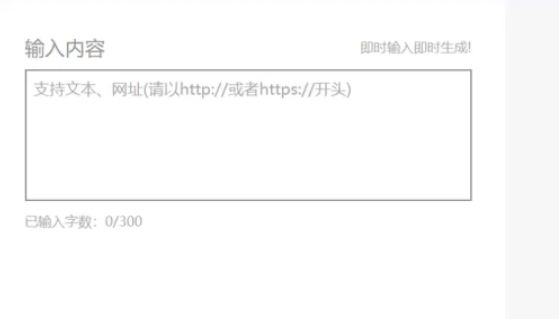
在下拉菜单中,找到并点击“二维码”选项。在弹出的“插入二维码”对话框中,有一个“输入内容”的输入框。根据需要输入文本、网址或其他类型的内容。在对话框的右侧,可以对二维码的颜色设置、嵌入Logo、嵌入文字、图案样式等进行自定义设置。如果不需要特殊设置,可以保持默认。
完成内容输入和参数设置后,点击对话框右下方的“确定”按钮。WPS将自动生成一个二维码图片,并插入到文稿中光标定位的位置。此时,可以调整二维码的大小和位置以适应文稿布局。
以上就是华军小编为您整理的wps电脑版怎么插入二维码以及wps电脑版插入二维码的方法啦,希望能帮到您!